Pages

Menu

About

Selasa, 10 Mei 2016

Cara install proxmox dan cara mengapload ISO

  Selamat sore para sahabat Blogger,jumpa kembali dengan saya,kali ini saya akan menginstall Proxmox.


  Okey,sekarang kita mulai step by step dalam menginstall proxmox:

1. pertama Download Iso Proxmox http://www.proxmox.com/downloads

2. setelah mendownload Iso proxmox lalu kita burning ke CD atau menggunakan
   live USB

3. pada langkah pertama akan muncul gambar dibawah ini,kemudian klik
   Enter pada keyboard


4. Next langkah selanjutnya akan muncul gambar dibawah ini kita klik I Agree


Install-ProxMox-3.2-002


 5. Lalu klik Next 


Install-ProxMox-3.2-003 


6. Lalu kita tentukan Time zone Jakarta,lalu klik Next untuk melanjutkan nya


Install-ProxMox-3.2-004 


7. Lalu kita masukan Password untuk Proxmox,lalu klik Next


Install-ProxMox-3.2-005 

8. Next kita isikan nama server atau Hotsname dan Ip Adress Proxmox
   kita,lalu klik Next


Install-ProxMox-3.2-006 

9. Selanjutnya akan mulai proses install proxmox dan tunggu sampai selesai,
   kalau proses install sudah selesai kita klik next
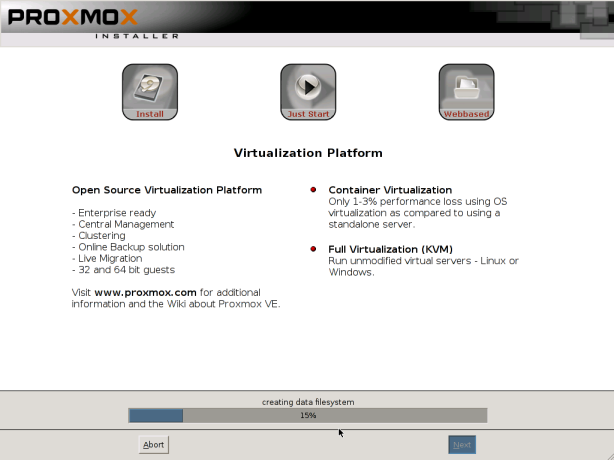
Install-ProxMox-3.2-007 

10. Setelah proses install proxmox selesai kita klik Reboot,untuk menyelesaikan install proxmox,lalu klik next


Install-ProxMox-3.2-007 


11. Setelah proses Booting,selanjutnya kita bisa login ataupun mengakses
      Proxmox lewat web browser

12. Next,untuk masuk ke browser kita terlebih dahulu,ketik Ip Proxmox contoh:
     https://192.168.10.3


12. Next,Setelah kita login menggunakan user ''root'' dan password,yang telah
     tentukan saat menginstall proxmox,lalu klik Login


 13. Next,setelah klik Login akan muncul gambar seperti dibawah ini:pilih data center -> Proxmox -> Local Poxmox -> Conten -> lalu klik -> Upload


14. Next akan muncul kotak kecil untuk meng-upload -> pilih browser ->
     masuk ke document pilih lokasi tempat untuk menyimpan iso debian ->
     kemudian upload


15. Next kita tungguh sampai selesai,


16. Setelah upload selesai kita pilih -> Create VM,setelah Create VM terbuka
     kita masuk ke menu -> General pada VM -> kita masukan nama yang anda
     inginkan -> klik Next


 17. Selanjutya kita masuk pada menu -> OS -> Linux4.x/3.x/2.6 -> Next


18. Next kita masuk CD/DVD,Create use,kita pilih -> CD/DVD dsc image file lalu
     klik -> Next


19. Next,kita masuk ke Hard disk,untuk mengatur size nya.yang anda mau


20. Next masuk ke menu -> CPU -> Next


21. Next,kita beri partisi pada memory -> Next


22. Next,masuk ke -> Network untuk mengatur VLAN -> kita atur pada winbox
     ->Next


23. Next,Setelah muncul seperti gambar dibawah ini kita piih -> Confirm dan selesai


selamat mencoba dan jangan lupa dibaca yaa...!! semoga bermanfaat

Semoga Berkah

Pengertian Server

   Selamat pagi sahabat Blogger,apakah kalian tau apa itu Server.kali ini saya akan menjelaskan apa itu server...???

Hasil gambar untuk server

 Sejarah Server

   Pada tahun 1989,Tim Berners-Lee mengajukan pada perusahaan nya,CERN ( European Organization for Nuclear Research ) sebuah proyek yang bertujuan untuk mempermudah pertukaran informasi antar para peniliti dengan menggunakan sistem hipertesk.sebagai hasil atas impletasi proyek ini,tahun 1990  Berners-Lee menulis dua program komputer:

-sebuah peramban yang dinamainya sebagai worl wide web.
-server web pertama di dunia,yang kemudian dikenal sebagai CERN httpd,yang
 berjalan pada sistem operasi  NeXTSTEP.

  Dari tahun 1991 hingga 1994,kesederhanaan efektifitas atas teknologi yang digunakan berkunjung serta bertukar data melalui world wide web membuat kedua aplikasi terdebut diadopsi pada sejumlah sistem operasi agar dapat digunakan oleh lebih banyak individu,ataupun kelompok.awalnya adalah organisasi penilitian,kemudian berkembang dan di gunakan dilingkungan pendidikan tinggi,dan akhirnya digunakan dalam industri bisnis.

  Tahun 1994,Tim-Berners-Lee memutuskan untuk membakukan organisasi world wide web consortium (w3c) untuk mengatur pengembangan -
pengembangan lanjut atas teknologi-teknologi terkait lainnya (HTTP,HTML,dan laim-lain) melalui proses standarisasi

 server adalah sebuah sistem komputer yang menyediakan jenis layanan tertentu dalam sebuah jaringan komputer.server didukung dengan procesor yang bersifat scable dan RAM yang besar,juga dilengkapi dengan sistem operasi khusus yang disebut sebagai sitem operasi jaringan atau Network operating system.

    Server mengatur lalu lintas data di dalam jaringan dan menyediakan course yang dapat digunakan oleh komputer lain yang sedang terhubung pada jaringan nya.server bagian paling penting dalam jaringan komputer yang menjadi tempat untuk nodes didalam jaringan agar mampu melakukan yang namanya Recource Sharing

     Server terdiri dari beberapa macam diantaranya file server,printer server,disk server dan database server.server juga bisa bersifat dedicated.artinya server tidak mungkin bisa digunakan sebagai,selain dedicated,non-dedicated juga ada,fungsinya tetap sebagai server,tapi juga bisa digunakan sebagai titik masuk komunikasi jaringan

jenis-jenis server dan fungsinya:

1.Proxy Server - melakukan pembatasan terhadap
   permintaan,kinerja koneksi dan sharing file antara client dan server di luar
   jaringan.

2.Telnet Server - melakukan remote komputer dengan melakukan log in dan
    log out dari sebuah komputer host.

3.VIrtual Server - membuat jumlah server fisik,seolah olah menjadi beberapa
    server.

4.Web Server - memberikan konten pada web server untuk berkomunikasi
  dengan menggunakan HTTP (Hypertext Transfer Protocol).

5.Server Audio dan Video - memberikan filtur multimedia pada sebuah situs
   webuntuk menyiarkan streaming konten multimedia.

6.File Transfer Protocol server - digunakan untuk transfer data dalam
    jaringan.

7.Server Aplikasi - berfungsi untuk mengolah perintah dalam jaringan client
   dan database.

8.Mail Server - jenis server yang menangani permasalahan menangani e-mail.

9.News Server - melakukan distribusi dan pengiriman untuk banyak kelompok
   berita umum,melalui jaringan berita USENET.


Kelebihan dan kekurangan server:

Kelebihan

1.kecepatan akses lebih tinggi karena penyediaan fasilitas jaringan dan
   pengolahan nya dilakukan secara khusus oleh suatu komputer (server) yang
   tidak dibebani dengan tugas lain sebagai workstasion.

2.sistem keamanan dan jaringan administrasi lebih baik,karena terdapat
   seorang pemakai yang bertugas sebagai administrator jaringan,yang
   mengolah administrasi dan sistem keamanan jaringan.

3.sistem backup data lebih baik,karena pada jaringan client-server backup
   dilakukan terpusat di server,yang akan membackup semua data yang
   digunakan didalam jaringan.


Kekurangan

1.Biaya operasional relatif lebih mahal.

2.diperlukan adanya komputer khusus yang berkemampuan lebih untuk
   ditugaskan sebagai server.

3.kelangsungan jaringan sangat tergantung pada server.Bila server mengalami
   gangguan maka keseluruhan jaringan akan terganggu.


  sekian dulu dari saya prayit prasetyo,semoga bermanfaat bagi anda yang sudah membacanya

Semoga Berkah 

Senin, 09 Mei 2016

Setting acces point


   Selamat sore,para sahabat Blogger jumpa kembali dengan saya orang,kali ini saya akan membagi pengetahuan tentang cara setting Acces Point.


Sebelum kita menyetting acces point,kita siap kan alat-alat yang dibutuhkan:


1.Acces Point

Hasil gambar untuk acces point


2. kabel UTP
 Hasil gambar untuk kabel utp


3.laptop


Hasil gambar untuk laptop


ikuti langkah-langkah dibawah ini:

1. pertama kita hubung kan TP-LINK ke laptop/pc menggunakan kabel UTP


Hasil gambar untuk gambar tp link yang di hubungkan ke pc/laptop 

   2. Lalu kita setting ip manual dengan klik tombol untuk wifi lalu pilih edit
       conection dan setelah itu edit ip seperti gambar berikut

.

  3. setelah kita klik "Ok"

  4.lalu ping pada terminal jika menggunakan ubuntu/linux , dan jika pada
     windows ,dengan cara klik start =>run=> cmd,seperti gambar berikut


  5. bukalah browser,google crom lalu ketikan pada keyboard IP TP-LINK pada  
      URL  browser .seperti gambar berikut

Hasil gambar untuk gambar tp link yang di hubungkan ke pc/laptop

   6. isilah user dan pasword .contoH:
     user: admin
     password: admin
    
Hasil gambar untuk gambar tp link yang di hubungkan ke pc/laptop 

   7. tampilan tp-link TL-w5110g


    8. kita buka menu Operation Mode ,pilihlah AP kemudian save dan otomatis
        operation mode akan merestart sendiri


     9. setelah itu kita masuk ke menu network .dan kita mengatur Ip (ip untuk
         TP-LINK)dan gatewaynya sesuai IP TP-LINK  yang kalian tentuakan waktu
         nyetting Mikrotik


   10. kemudaian save dan kita masuk ke edit connection dan atur ip yang
         telah anda tentukan pada network TP-LINK

   11. kemudian masuk lalu isikan password dan user name.seperti langkah
         awal

   12. kita masuk ke menu DHCP dan pastikan DHCP dalam keadaan disable


   13. kemudian klik ''save'' untuk menyimpanya
 
   14. kemudian kita reboot dengan melalui menu system tool => reebot
        .kemudian kita klik rebbot


    15. dan kemudian kita tancapkan kabel UTP ke port ethernet 5 (yang kalian
         buat untuk hotspot)

     16. tancapkan kabel UTP dari mikrotik(ether2)ke server

     17. dan cek lah apakah wifii anda sudah terkoneksi pada internet,dan masuk
          ke browser dengan muliskan pada URL yaitu DNS name yang telah anda
          buat pada setting mikrotik tadi ....

     18. jika sudah maka akan muncul tampilan berikut dan anda segera login
          dengan password dan user yang telah anda tentukan


Hasil gambar untuk gambar login 


selamat mencoba,dan semoga bermanfaat bagi kehidupan anda semua

Semoga Berkah


Senin, 02 Mei 2016

Setting Mikrotik

    Selamat siang,sobat Blogger.kali ini saya akan membahas tentang cara setting Mikrotik.


   Mikrotik adalah sistem operasi perangkat lunak yang dapat digunakan untuk menjadikan komputer menjadi router network yang handal.

Fungsi Mikrotik:

1.pengatur koneksi internet dapat dilakukan secara terpusat dan memudahkan
   untuk pengolahannya

2.konfigurasi LAN dapat dilakukan dengan hanya mengandalkan PC Mikrotik
   Router OS dengan hardware requirements yang sangat rendah

3.Blocking situs-situs terlarang dengan menggunakan proxy di mikrotik

4.pembuatan PPPoE server

5.Billing hotspot

6.memisahkan bandwith traffic internasional,lokal,dan lain-lain


sebelum kita mensetting mikrotik,kita persiap kan alat-alat terlebih dahulu:

1.Laptop
   
Hasil gambar untuk laptop
2.Mikrotik


Hasil gambar untuk mikrotik

3.kabel LAN (yang berfungsib untuk mengakses internet)


   Hasil gambar untuk kabel LAN


  - setelah alat-alat sudah tersedia semua,mari kita ikuti langkah-langkah dibawah ini:

Ikuti langkah-langkah berikut ini :
  •  Siapkan program winbox untuk remote mikrotik
  • Setelah download, silahkan buka winboxnya dan akan tampil seperti dibawah ini :
  • Kemudian kalian pilih Neighbors, disitu akan proses scan mikrotik yang sudah terhubung ke laptop, lalu pilih MAC Address ataupun IP Address untuk melakukan remote, untuk user default : admin dan password : dikosongkan, lalau klik Connect, maka kita akan dibawa masuk ke sistem management, disini saya menggunakan RB 951-2n :
  • Proses berikutnya akan masuk ke tampilan awal mikrotik, biasanya ada permintaan untuk Remove Configuration maka kita klik remove agar mikrotik benar-benar default :
  • Biasanya setelah kita klik Remove Configuration koneksi kita akan terputus ke mikrotik, kalian jangan bingung, buka lagi winboxnya dan pilih alamat MAC Address untuk masuk ke mikrotik, lalu connect. 
  • Setelah masuk halaman mikrotik, kita setting Identitasnya terlebih dahulu. Caranya, masuk ke System - Identity - Ganti nama Mikrotik sesuai dengan keinginan kalian, contohnya seperti ini :
  • Lalu kita akan memberikan password login, ikuti langkahya dibawah ini : 
  • Untuk langkah selanjutnya, kita berikan label terlebih dahulu disetiap Ethernet / Port agar memudahkan kita nanti kedepanya, ikuti langkah sbb :
  • Berikut beberapa ethernet yang sudah diberikan label :
  • Kemudian kita akan menghubungkan router ke Internet, sebelumnya pastikan dulu untuk ethernet yang terhubung ke Internet ether berapa, disini saya menggunakan ether1 yang langsung terhubung ke Internet, ikuti langkah berikut :
  • Selanjutnya kita akan memasukkan gatway IP Internet ke menu route, Jika berhasil maka akan terdapa keterangan reachable, ikuti langkah berikut. Jika :
  • Kemudian buatlah IP Address local, disini saya membuat di ether2 dengan IP 192.168.2.1/24, ikuti langkah berikut :
  • Selanjutnya kita masuk NAT masquerade terlebih dahulu agar IP Private 192.168.2.0/24 di izinkan mengakses Internet menggunakan IP Pulik, karena tidak akan mungkin sebuah IP Private di jaringan LAN bisa mengakses Internet tanpa mekanisme NAT, Ikuti langkah sbb :
  • Next, kita membuat DHCP Server, yang berfungsi untuk memberikan IP otomatis kepada setiap client sehingga administrator tidak perlu memberikan IP secara manual, ikuti langkahnya dibawah ini :


Sekian dulu dari saya,semoga bermanfaat bagi kehidupan anda

SEMOGA BERKAH

Welcome

Delete this widget from your Dashboard and add your own words. This is just an example!

Weekly most viewed